うーたみ

Procreate

ドット絵の描き方【プロクリエイト】

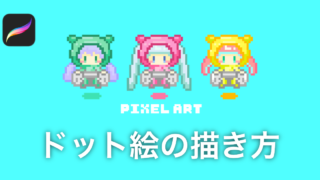
ピクセルアートとも呼ばれるドット絵とは1pixel(ドット)で描かれる絵です。ドット絵を描くブラシの作成方法、ぼやけさせずドット絵を保存する方法をご紹介します。ドット絵を描くときのキャンバスサイズは32×32px・64×64px・128×128pxがおすすめです。

Procreate

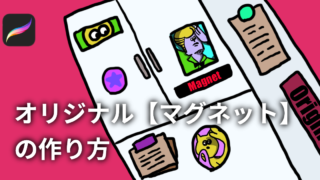
オリジナル【マグネット】の作り方

マグネット用紙を使用して、簡単オリジナルマグネットの作り方についてご紹介します。専用の用紙に印刷して保護フィルムを貼り、マグネットに貼りつけるだけの簡単な作業です。
Procreate

簡単な歩くアニメーション作成【8フレーム】でできる。

8フレームでループして簡単な歩くアニメーションの作り方をご紹介します。
Procreate

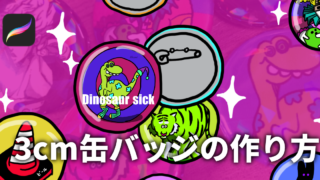
おすすめ缶バッチメーカー【子供もできる】【安全】3㎝缶バッチ

イラストだけでなく、写真を用紙に印刷してオリジナルの缶バッチにすることもできます。今回使用した缶バッチメーカーはデザインサイトがあるので簡単に作成することができました。カンバッチメーカーはお手頃価格で、子供でも簡単にできる手順になっています。デザインサイトを使用しない場合は付属品の丸枠テンプレートを使用して作成することができます。
Procreate

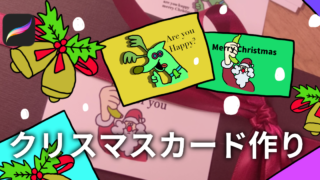
クリスマスカードの作り方【名刺サイズ】【両面印刷】【ラベル屋さん】

Windowsとカード作成にはラベル屋さんアプリを使用して名刺サイズのクリスマスカードやサンクスカードを作成します!絵描きアプリはiPadからプロクリエイトを使用します。使用した名刺用紙の製品番号は51406番です。カードはペリッとめくって剥がすものなので、ミシン目ものこらずエッジがとてもきれいです。クリスマスカードだけではなく、同じように名刺も作成することができます。
Procreate

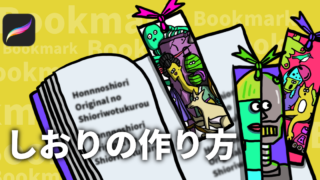
オリジナル「しおり作り」【プロクリエイト】

今回は、プロクリエイトで描いたオリジナルのイラストをしおりにしてみましょう!写真用紙に印刷して、ラミネートするだけの「簡単しおり作り」です。
Procreate

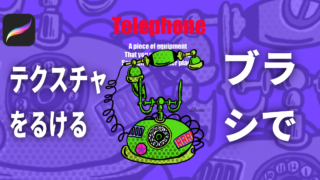
ブラシを使ってテクスチャを付ける方法【Procreate】

テクスチャ画像を挿入してテクスチャを付けることもできますが、今回はブラシだけでテクスチャをイラストに付ける方法をご紹介します。テクスチャを付けたいレイヤーの上に新規レイヤーを作成して「マスクをクリップ」するだけです!後は好きなブラシでテクス...
Procreate

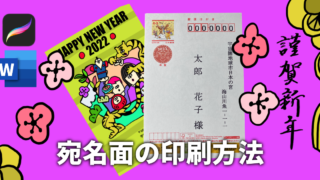
「Word」を使って【宛名面(縦書き)】を印刷する

氏名・住所を年賀状はがきの宛名面にWordを使って印刷する方法をご紹介します。差出人情報を後から追加する方法、縦書きにしたときの住所の部屋番号のアルファベットが横向きになってしまう対処法や、連名の幅の合わせ方につていも併せてご紹介していきます!Wordの「差し込み文書」にある「はがき印刷」「宛名面の作成(A)」から年賀状の宛名面の氏名/住所を入力して印刷します。複数の氏名/住所の入力は「アドレスの編集」からレコードを追加して入力します。
Procreate

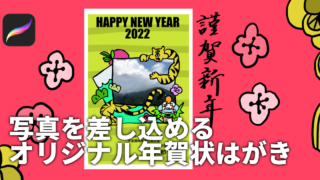
写真入り【オリジナル年賀状】の作り方!プロクリエイトで完結できる!

自分のイラストでオリジナル年賀状を作ってみたいと思います!用意するのは、裏面が白紙の年賀ハガキとプロクリエイト(お絵描きアプリ)のみ!イラストの他に家族の写真が入れられる、宛先によって写真が変更できる年賀状を作ってみましょう!
Procreate

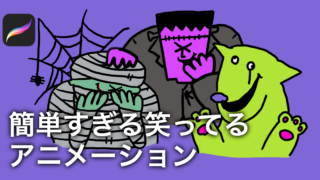
笑っているGIFアニメーションの作り方【Procreate】

イラストが描けたら、Procreateのアニメーション機能を使って肩を震わせて笑っているアニメーションを作ってみましょう!顔と肩のレイヤーを分けるだけで簡単にできるアニメーションです。