


iPhoneやiPadに保存されている写真に絵を描きこんでみたいと思ったことはありませんか?
写真ライブラリから編集して文字を入力したり、絵を描くこともできますが、今回はProcreateを使って絵を描いてみます。
 ProcreateとはiPad専用の有料イラスト制作アプリです。ブラシの種類が豊富で、Apple Pencilを使えば力の入れ方次第で線に強弱をつけることもできます。アニメーション機能にも対応しています。
まだApple Pencilをお持ちでないかたで、ペンで絵を描いてみたい!そんな方におすすめのタッチペンです。私は絵を描き続けるのかわからなかったので、こちらのペンでデビューしました。
このペンでも十分でしたが「線の太さ」や「色の濃さ」をペンに加える力によって表現することはできませんでした。メモアプリなどにも問題なく書けたので満足した商品でした!
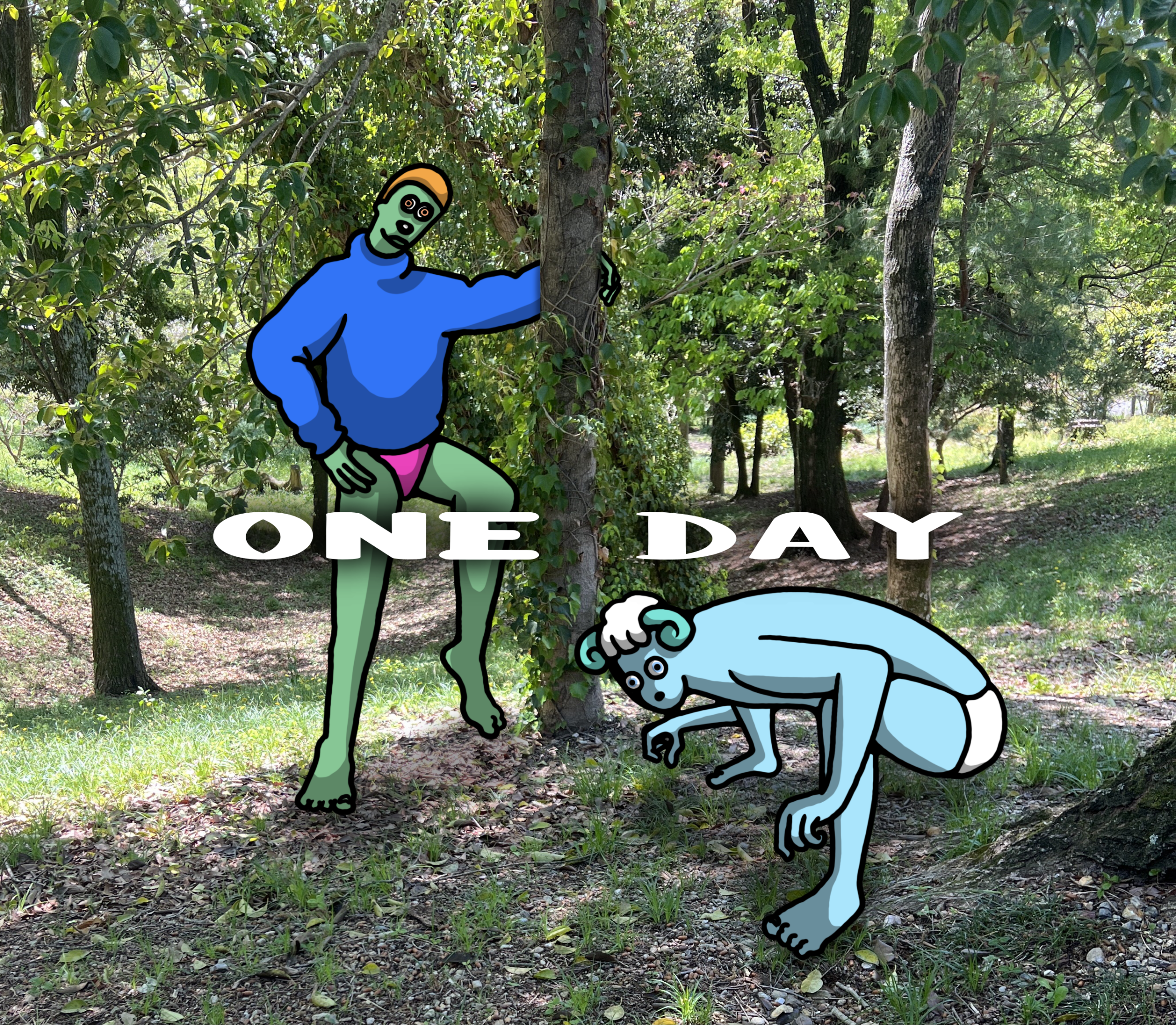

影もあってそこまで違和感がないね!
写真を読み込む
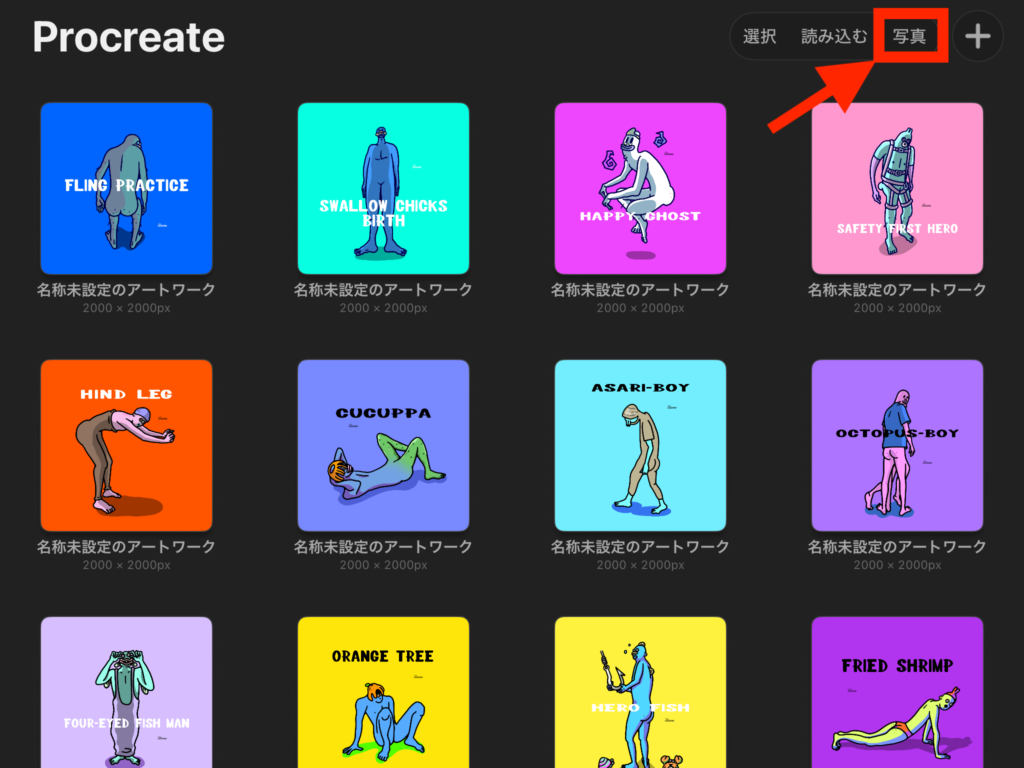
写真ライブラリにある写真をProcreateの中に読み込むには、画面右上の「写真」をタップします。
写真を選択すると、読み込まれます。
iPhone/iPadに搭載されているファイルから写真を読み込む場合は「読み込む」をタップしてね!

新規レイヤーを作成して絵を描く
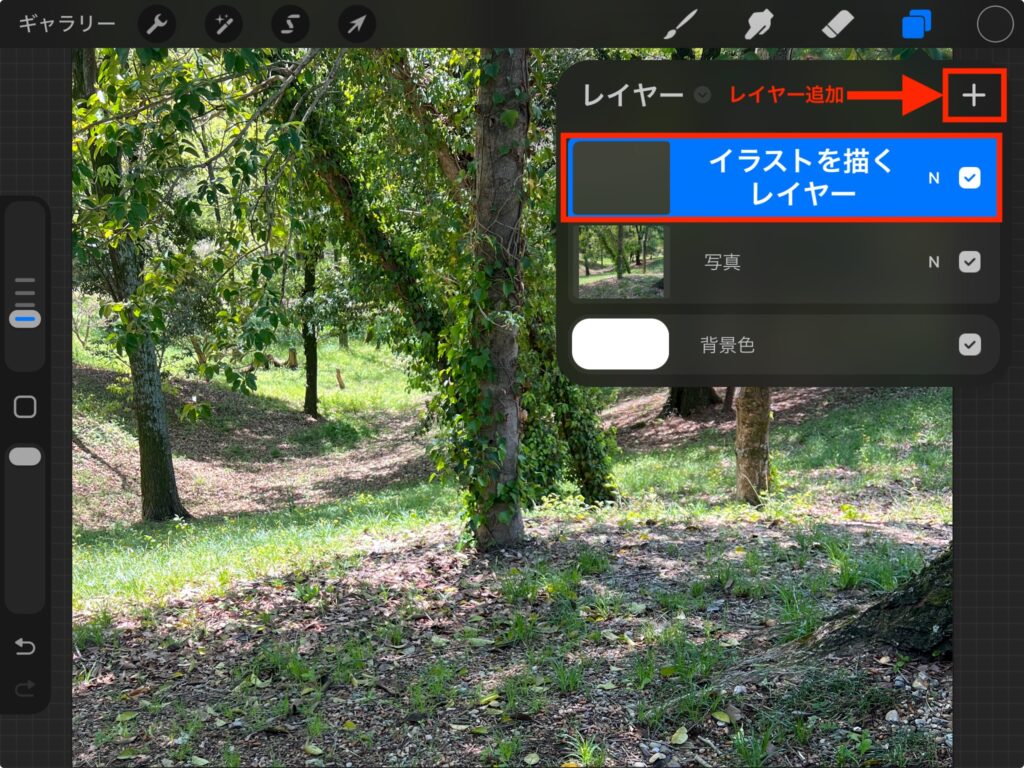
読み込んだ写真のレイヤーの上に新規レイヤーを「➕」をタップして作成します。直接写真に絵を描くこともできますが、描いた絵を消したりすると写真も一緒に消えてしまうので、新規レイヤーを作成して絵を描き込みます。
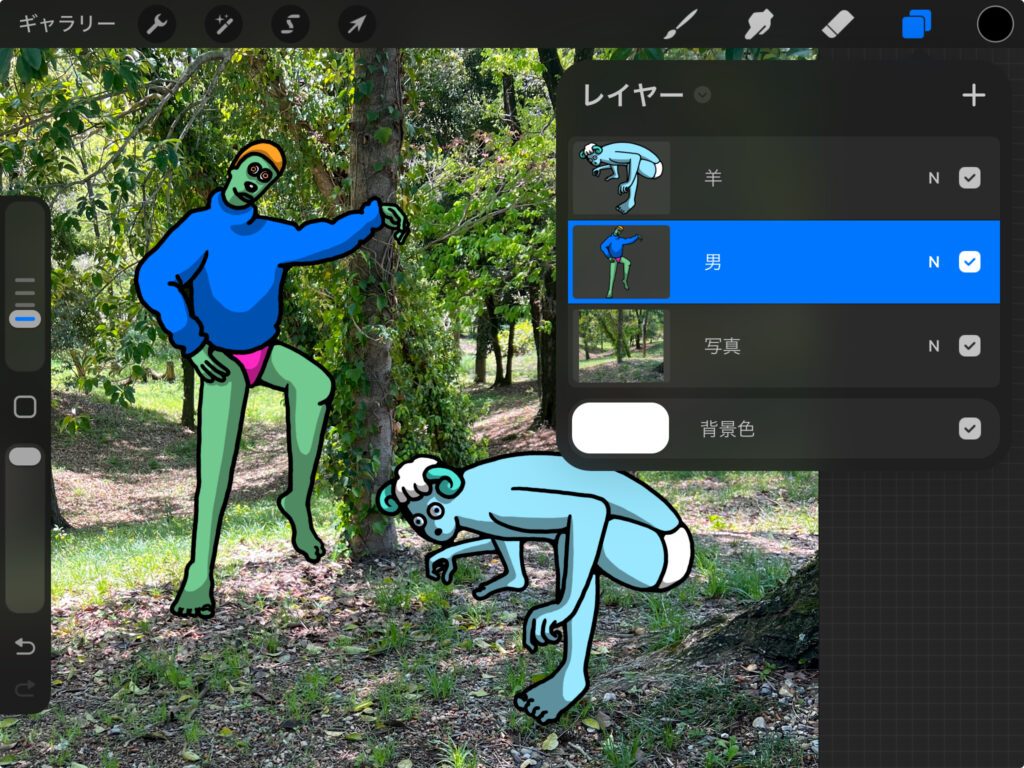
追加したレイヤーにイラストを描きます。今回は「男」とそのペットの「羊」を描きました。
「男」の人の手を木の後にしたいんだけど、消せばいい?
消してしまうと編集ができなくなるから「マスク」機能を使って消したい部分を非表示にしよう!
・マスク機能で消したい部分:黒で塗る
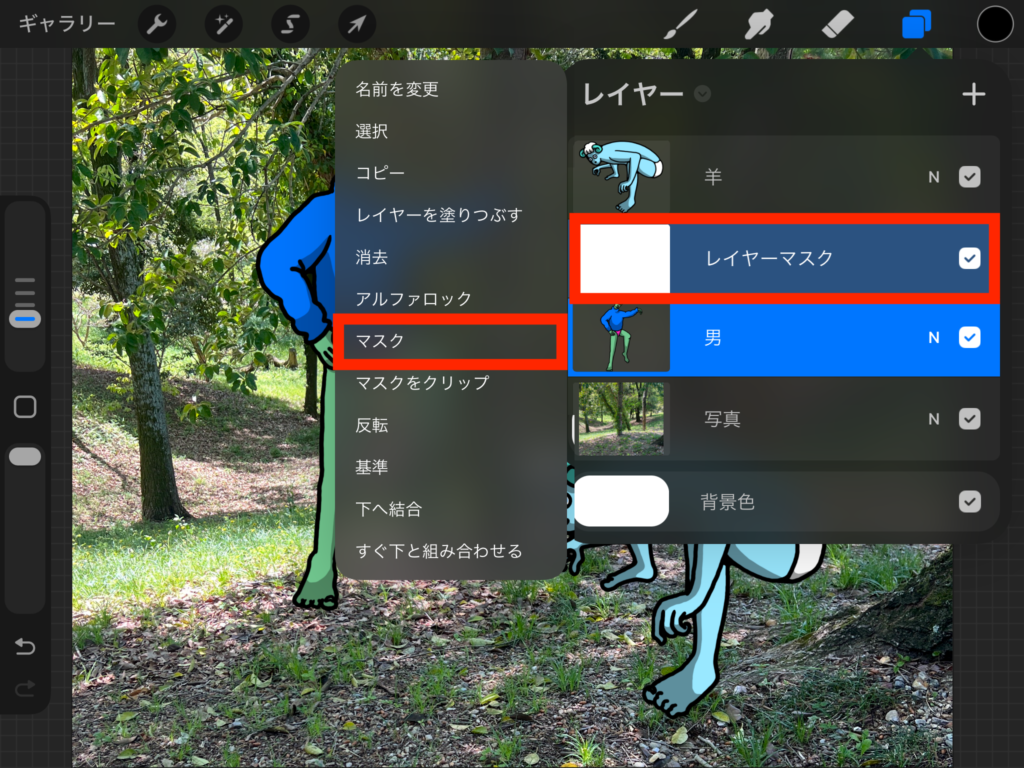
消したい部分があるイラストのレイヤーをタップして「マスク」を選択します。レイヤーの上に「レイヤーマスク」というレイヤーが作成されます。
マスクがかかったイラストは「レイヤーマスク」レイヤーから消したい部分を黒色で塗りつぶすと非表示になります。
非表示っていうのは?
消したように見えるけど、非表示にしただけで、実際には消えてないからまた元に戻せるんだよ!
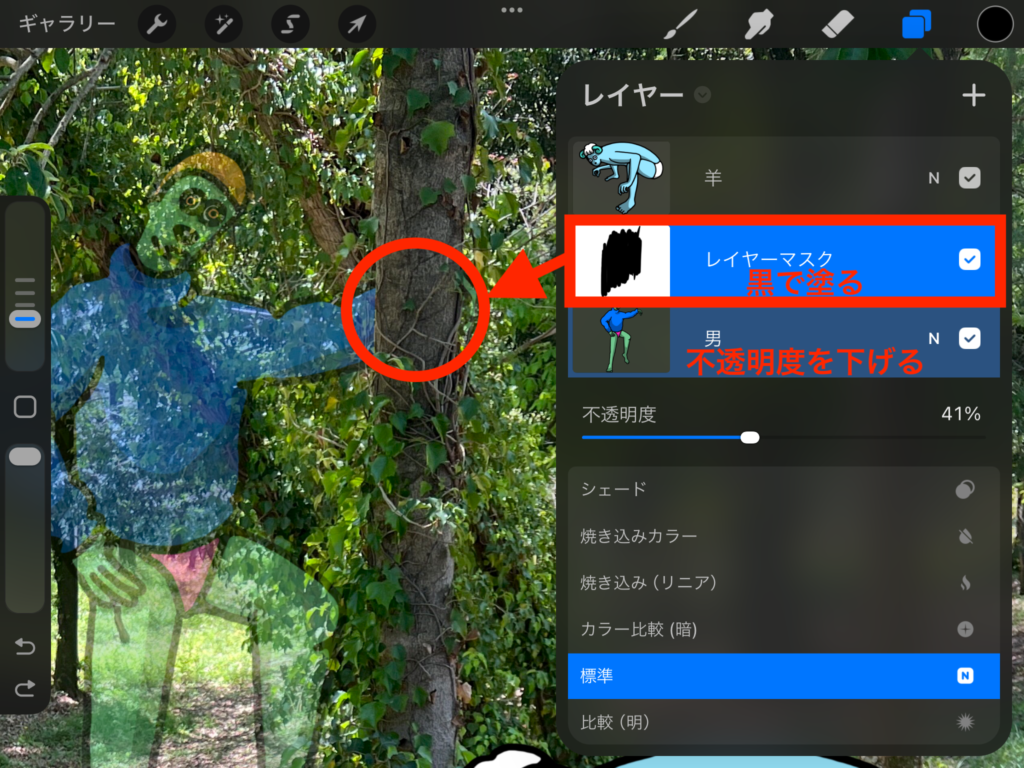
消したい部分があるイラストのレイヤーの不透明度を下げておくと、消したい部分がわかりやすいので、必要があれば下げておきます。
次に、「レイヤーマスク」レイヤーから消したい部分を黒色で塗りつぶして非表示にします。
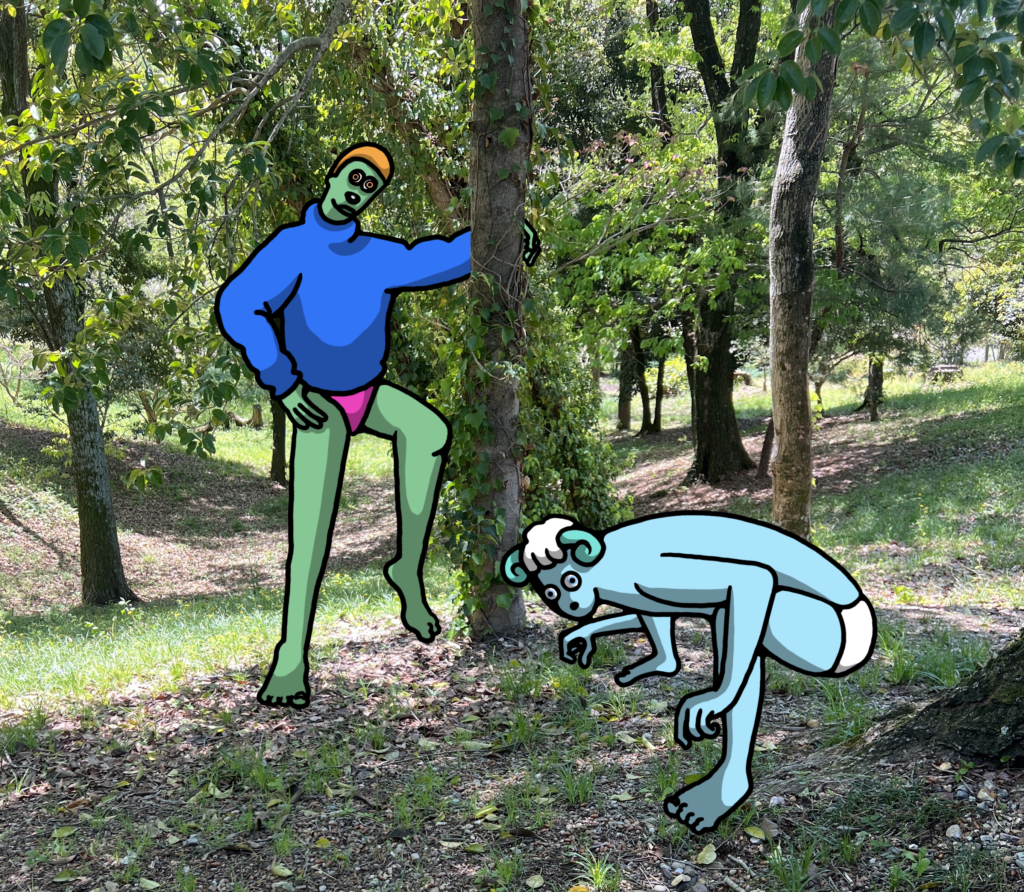
イラストの不透明度を100%に戻すと手だけが木の後に回っているようにできました。
消しても同じじゃない?
消したらもとに戻せないけど、非表示にしているだけだから、再度表示させることができるんだよ!
・マスク機能で再表示する:白で塗りつぶす
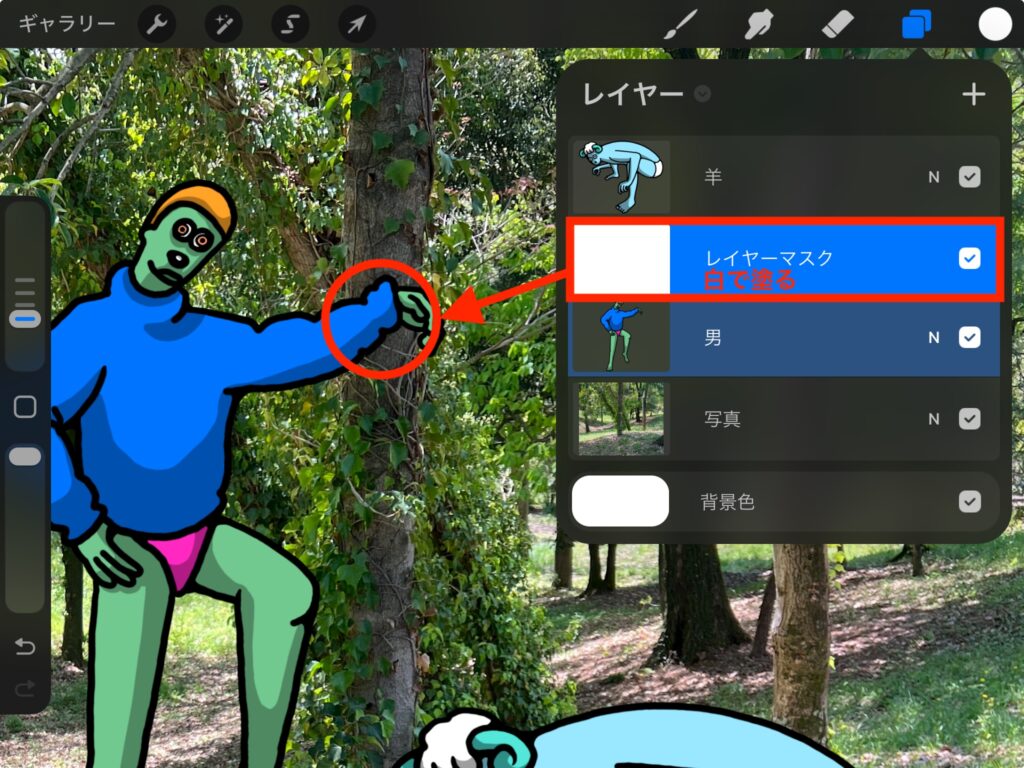
再度表示したいときはブラシの色を白にして表示したい部分を塗りつぶします。
白色のブラシで塗りつぶすと非表示にした部分が再度表示されます。
マスク機能を使うことでイラストを消すことなく、消したい部分を非表示にできて、まちがえたときに再度表示ができて便利だね!
・影をつけると写真に馴染む
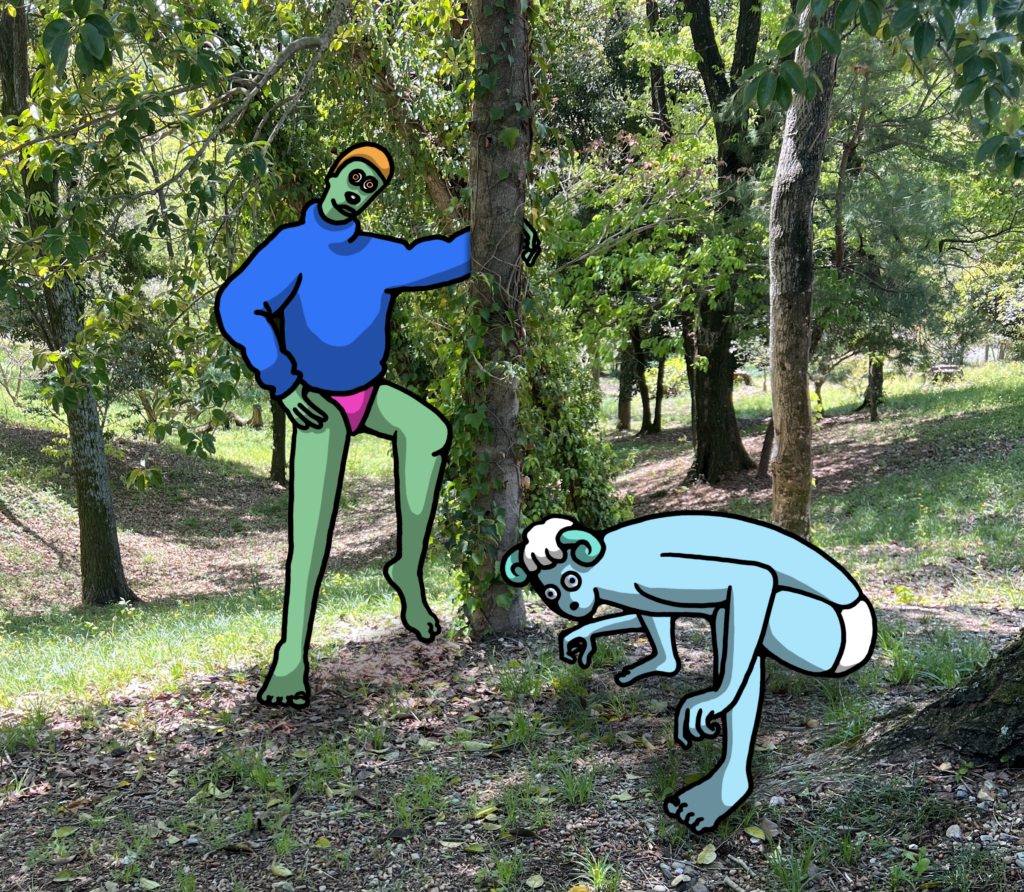
写真とイラストの間に影をつけます。写真レイヤーの上に新規レイヤーを作成してイラストとの間に影を付けます。
写真となじんできたね!
これで完成でもいいけどせっかくだからフルーツの後ろになっている部分にも影をつけよう!
イラストとレイヤーマスクの上に新規レイヤーを作成して「マスクをクリップ」して影をつけて完成です。
「マスク」と似ている名前の機能で「マスクをクリップ」についてはこちらの記事をご覧ください。

コメント