Adobe

Adobe

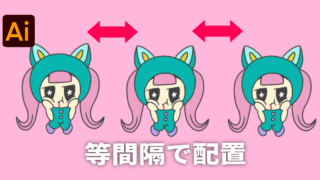
等間隔・〇〇mm間隔で配置する【Illustrator】

Illustratorで間隔を揃えてオブジェクトを配置したい場合は「オブジェクトの分布」から揃えることができます。3mm間隔など幅を指定して等間隔で配置したい場合には「等間隔に分布」で間隔を指定しすると簡単に間隔をそろえることができます。等間隔に配置することができると名刺を作成するときにも役立ちます!

Adobe

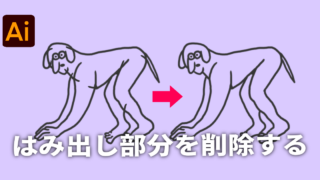
イラストレーターはみ出した線を削除する【iPad版】【PC版】

イラストレーターで絵を描いていると線と線の繋ぎ目をぴったりくっつけて描くことが難しいこともあります。隙間をぴったり埋めて描くには線からはみだして描いて【シェイプ形成ツール】で消す!です。iPad版IllustratorとPC版ではみ出した部分を削除する方法をご紹介します。
Adobe

左右対称のイラストを描く【イラストレーターiPad版】

iPad版Adobe Illustratorで左右対称のイラストを描くには同時に描画されるツールはないので片側だけ描いたものを複製、反転、移動させて作成することができます。
Adobe

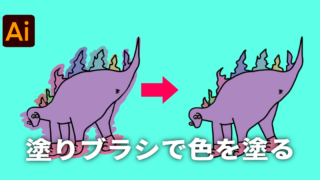
塗りブラシで色を塗る【イラストレーターiPad版】

塗りブラシで色を塗る【イラストレーターiPad版】
Adobe

複合パスを解除で色を付ける【イラレiPad版】

今回はiPad版イラストレーターを使ってベクターイラストを作成します!私が普段やっている「下書きをトレース」と「色の塗り方」をご紹介します!塗りブラシ編です。
Adobe

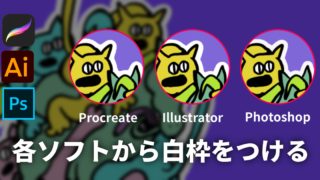
白枠の付け方3選【Procreate】【iPad版Illustrator】【Photoshop】

Procreateで白枠を付けるメリットはProcreate内で完結することですが、デメリットはジャギーが目立つことです。iPad版Illustratorから白枠を付けるメリットはProcreateから白枠をつけるよりきれいな仕上がりになります。デメリットは手順がProcreateより多いことです。Procreateで作成したイラストをPSD形式で書き出してPhotoshopから白枠を付けていきます。白枠を作成するのではなく、「レイヤー効果」から境界線を付ける作業になります。
Adobe

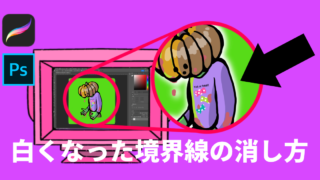
【Photoshop】白くなった境界線の消し方

今回はProcreateで作成したイラストをPSD形式で保存してPhotoshopで開いたときに境界線が白くなっている部分の削除方法をご紹介します!CMYKで作成したものをPSD形式で書き出してPhotoshopで開くとフリンジができていることがよくあります。
Adobe

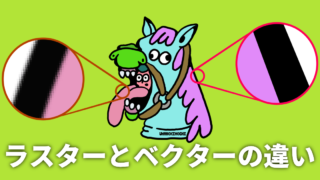
【ラスター】と【ベクター】の違いと用途

ざっくりと「ラスター」とはドット(Pixel)で作成された画像です。「ベクター」とは点(アンカーポイント)と点をつなぐ線(セグメント)で作成された画像です。大きな違いはラスターデータは拡大すると線のギザギザが見えますが、ベクターデータは拡大してもギザギザやぼやけることなくきれいな線を保ちます。
Adobe

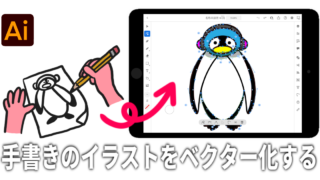
手描きのイラストをベクター化する【iPad版Illustrator】

iPad版Illustratorを使って紙に描いたイラストとアプリで描いたイラスト(ラスター)をベクター化するには手書きイラストの画像を読み込んで「ベクター化」アイコンをタップするだけです!
Adobe

iPad版 Illustratorの知っておきたい【基本的な使い方とツール】

iPad版Illustratorを使ってイラストを描きながら私が思う基本的な使い方とツールをご紹介します。Illustratorを始める前に知っておくと理解がしやすいと思う単語やイラストの描き方、図形、シェイプ形成などなど初めてiPad版Illustratorを使われる方向けの記事になります。