


Adobe Illustratorからイラストを【AI/PSD/PNG/JPEG】で書き出して納品するときの確認ポイントをまとめました!
この記事は私がイラストを納品するときに確認するポイントをまとめました!納品先が印刷業者さんやグッツ制作業者さんなどの場合は、入稿データの指定があります。この記事にはない確認ポイントがあるので業者さんに確認をしてください。
目次
・カラーモードRGB:ICCプロファイルを埋め込むにチェック
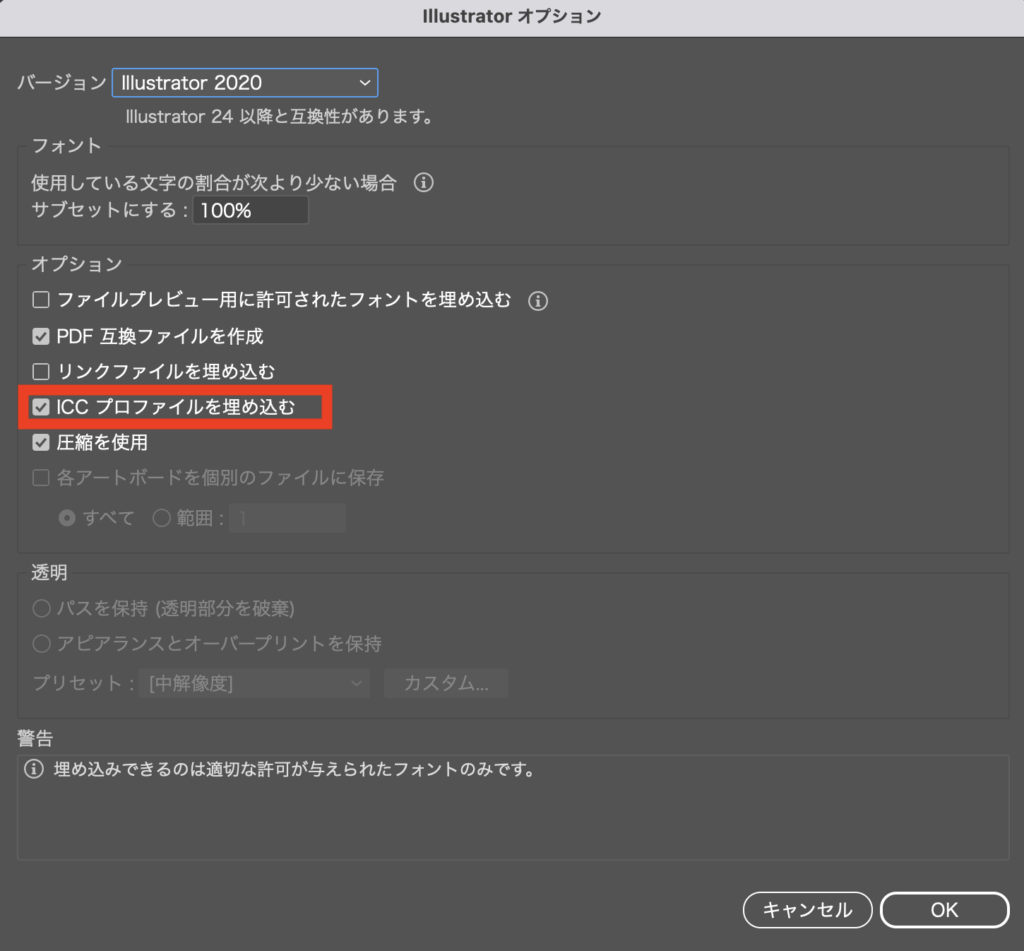
AIで納品する場合でカラーモードがRGBなら、ICCプロファイルの埋め込みにチェックを入れましょう。ICCプロファイルを埋め込むと、環境差による色変化を最小限に抑えることができます。
PNGやJPEG書き出しでは、Illustratorのドキュメントに設定されたプロファイルが通常は自動的に埋め込まれます。
カラーモードの確認:ファイル>ドキュメントのカラーモード
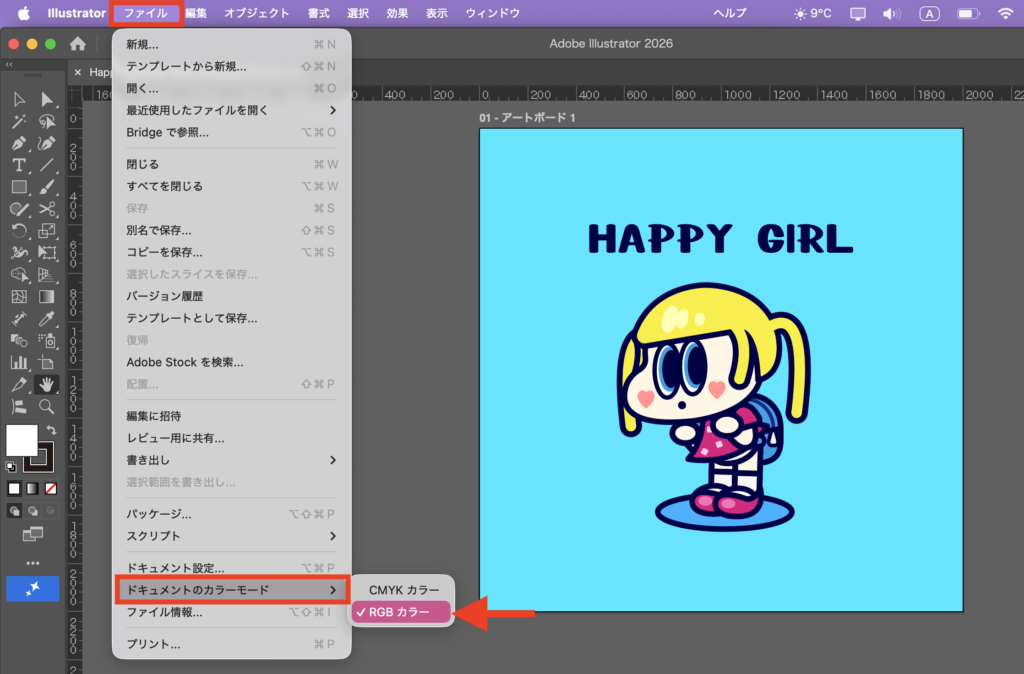
上部メニューの「ファイル」>「ドキュメントのカラーモード」をクリックすると現在のカラーモードを確認/変更することができます。
・カラーモードCMYK:ICCプロファイルを埋め込みのチェックを外す
カラーモードがCMYKの場合、ICCプロファイルの埋め込みのチェックは外します。印刷する上ですでに正しいデータになっているので、CMYKでは埋め込む必要がありません。印刷業者さんにICCプロファイルが埋め込まれているイラストを入稿すると、業者さんの画面上で見える色と印刷される色が異なることがあるので、埋め込むよう指定されてなければ外しておくのが無難です。
・カラープロファイル
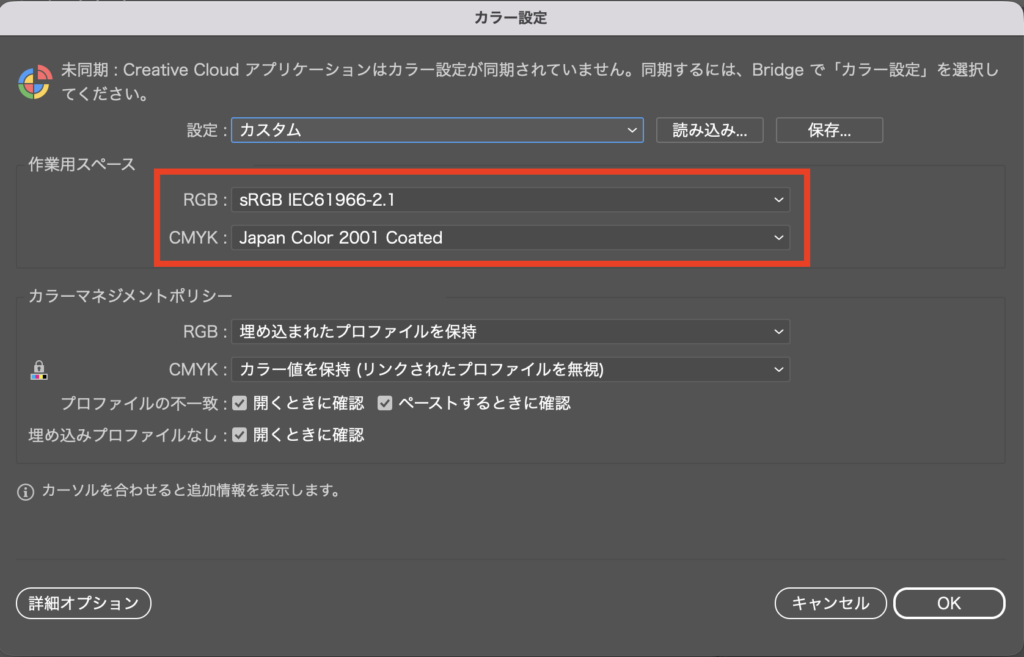
イラストレーター上部メニューの「編集」>「カラー設定」からカラー設定ができるので、私は作業用スペースでは下記の通り設定しています。
設定:「プリプレス用-日本2」
RGB:「sRGB IEC61966-2.1」
CMYK:「Japan Color 2001 Coated」
設定した作業用プロファイルは
・新規ドキュメント作成時の初期ICC
・ICCが埋め込まれていない画像の解釈
・色変換を行う際の基準
として使わるよ!

カラープロファイルの選び方については【カラープロファイルは何を選べばいい?】記事をご覧ください⭐︎
書き出しカラープロファイルの確認:編集>プロファイル指定
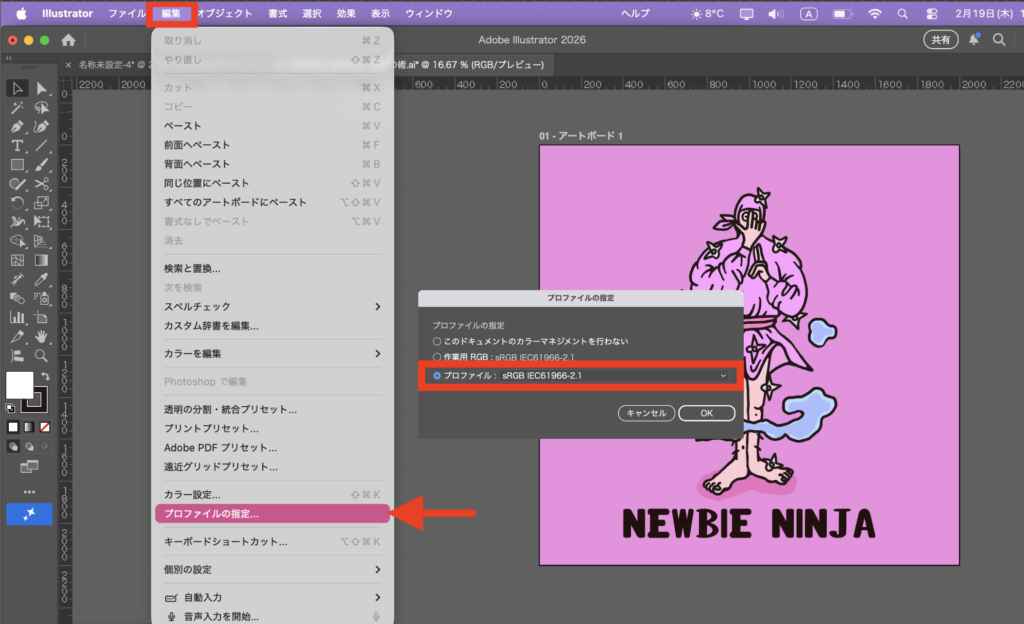
作業用で設定したカラープロファイルが必ずしも書き出す時のプロファイルになるとは限りません。
上部メニューの「編集」>「プロファイルの指定」をクリックすると、カラープロファイルを確認/変更することができるので、最終的に書き出したいカラープロファイルが「プロファイル」で選択されているか確認しましょう。
ICCプロファイルの埋め込みについては【ICCプロファイルは埋め込むの?】記事をご覧ください⭐︎
・アウトライン化する
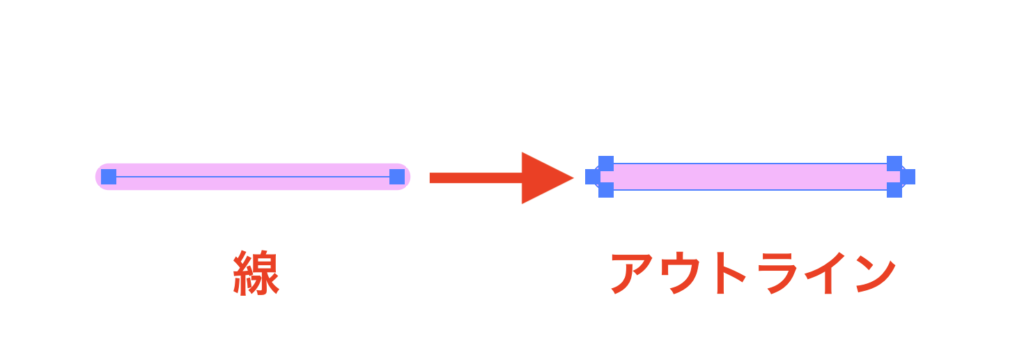
線は環境差による表示の違いを防ぐため、入稿条件や用途に応じてアウトライン化すします。アウトライン化してしまうと線として編集ができなくなるので、必ず元データは残しておきましょう。
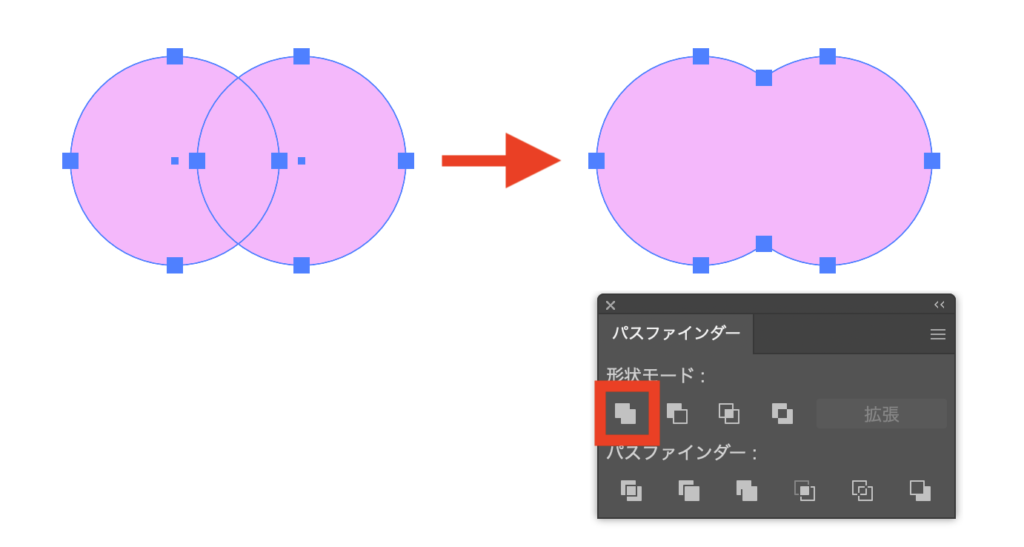
図形を重ねてデザインしている場合、入稿先の指定やデータの安全性を考慮して、必要に応じてパスファインダーの「合体」で一つのオブジェクトにまとめます。アウトライン化と同じく、編集できなくなるので、元データは残しておきましょう。
【PSD/PNG/JPEG】はラスター画像として書き出されるので特に気にしなくても大丈夫です。

依頼をする側が、線アウトライン化して!図形は合体して!って細かく指示をくれるの?
してくれる人もいれば、「AIで納品」とだけの指定する人もいるから、その場合は元データ(線、図形)を残しておいて、納品用にアウトライン化、図形の合体をしたものを渡しているよ!
アウトライン化したときに線先の丸みがなくなってしまう場合の対処法は【パスのアウトラインで線先の丸みが消えた!】記事をご覧ください⭐︎
・テキストのアウトライン化
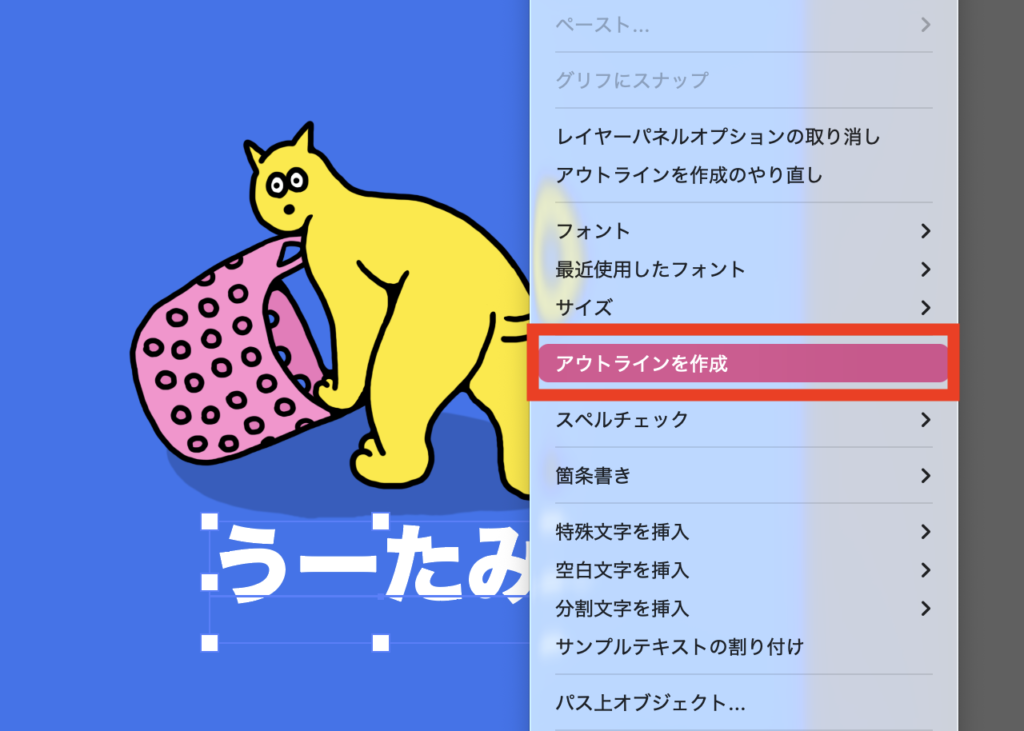
【AI/PSD】で納品する場合はテキストは必ずアウトライン化しましょう!これをしておいかないと、開いた側のIllustratorやPhotoshopに使用したフォントがダウンロードされていないと、別のフォントに置き換わってしまいます。
テキストを右クリックして「アウトラインの作成」をするだけです!
【JPEG/PNG】はラスター画像として書き出されるのでアウトライン化しなくても、開いた先でフォントが置き換わることはありません。

PSDはラスター画像として書き出されるからテキストをアウトライン化しなくてもいいんじゃないの?
テキストとして読み込まれることもあるかもしれないから、アウトライン化しておくといいよ!
・画像ファイルの埋め込み
【AI/PSD】で納品する場合、配置したリンク画像は「画像は埋め込み」をしましょう。Illustratorに画像を配置する際に「リンク」にチェックが入っているとIllustratorの中ではなく、外部から読み込んで表示している状態なのでそのまま納品してしまうとリンク切れになり画像が表示されません。
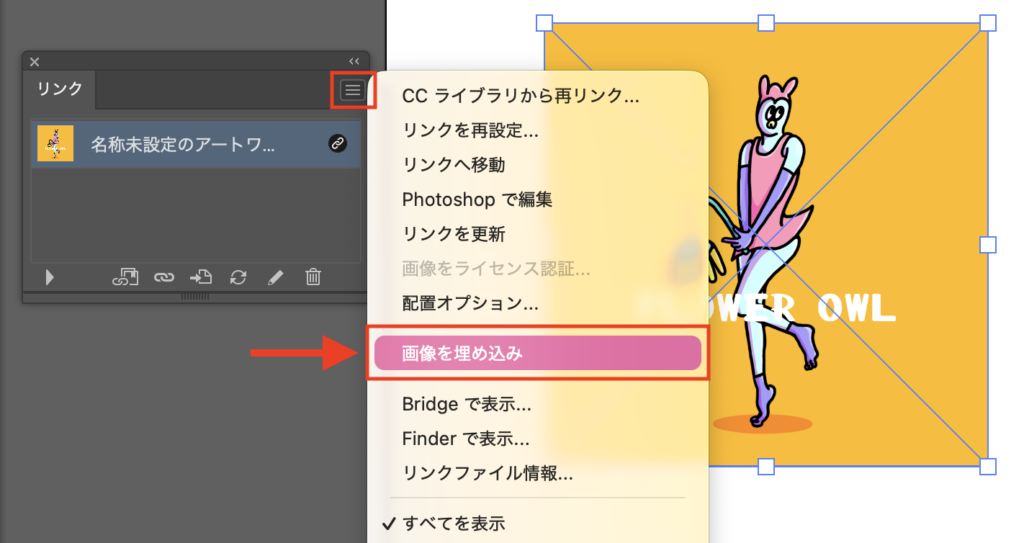
上部メニューの「ウィンドウ」>「リンク」をクリックしてウィンドウを表示します。埋め込む画像を選択したら、右上の3本線から「画像を埋め込み」をクリックして画像を埋め込みましょう。
【PSD/JPEG】で書き出す場合は特に気にしなくても大丈夫です。
はじめっっっからリンクからチェックを外して埋め込んどけばいいんじゃね?
リンク画像としてIllustratorに配置した画像に編集を加えて更新した場合、Illustratorに配置した画像も更新されるから、再配置する手間が省けるし、重たくならないというメリットもあるよ!
・孤立点の削除
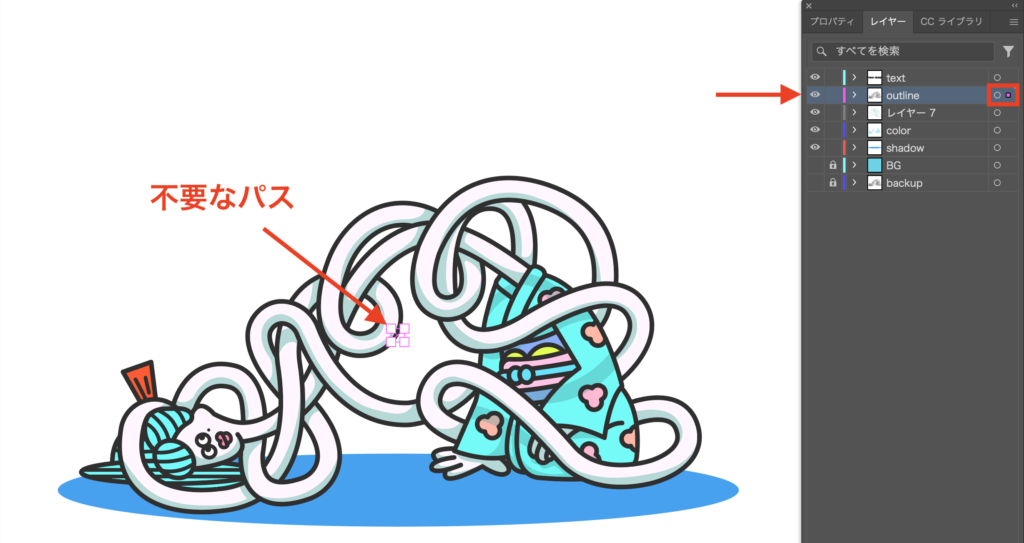
イラストを作成していると意図しないパスが残っていることがあります。上部メニューの「選択」>「オブジェクト」>「孤立点」をクリックすると、孤立したパスがある場合は選択されます。レイヤーからも確認ができるので、不要なパスかどうか確認して削除しましょう。
孤立点の確認ができたら、Ctrl/cmd +Aで全選択してアートボード外に不要なオブジェクトがないかも一緒に確認しましょう!
アートボード外で不要なオブジェクトがあるとなんか問題あるの?
意図したものならいいけど、そうではない場合、イラストサイズで書き出したいときに、不要なオブジェクトも一緒に書き出されちゃうから削除しておこうね!
・透明効果をラスタライズ
【AI】印刷物用にファイル形式AIで納品する場合、不透明度を下げたり、ドロップシャドウや、レイヤーの乗算など透明効果を使用したら、オブジェクトを上部メニューの「効果>ラスタライズ」または、「オブジェクト>ラスタライズ」からラスタライズしましょう。
【PSD/PNG/JPEG】はラスター画像として書き出されるので特に気にしなくても大丈夫です。
「効果」メニューから「ラスタライズ」することもできるよね?
「効果」>「ラスタライズ」
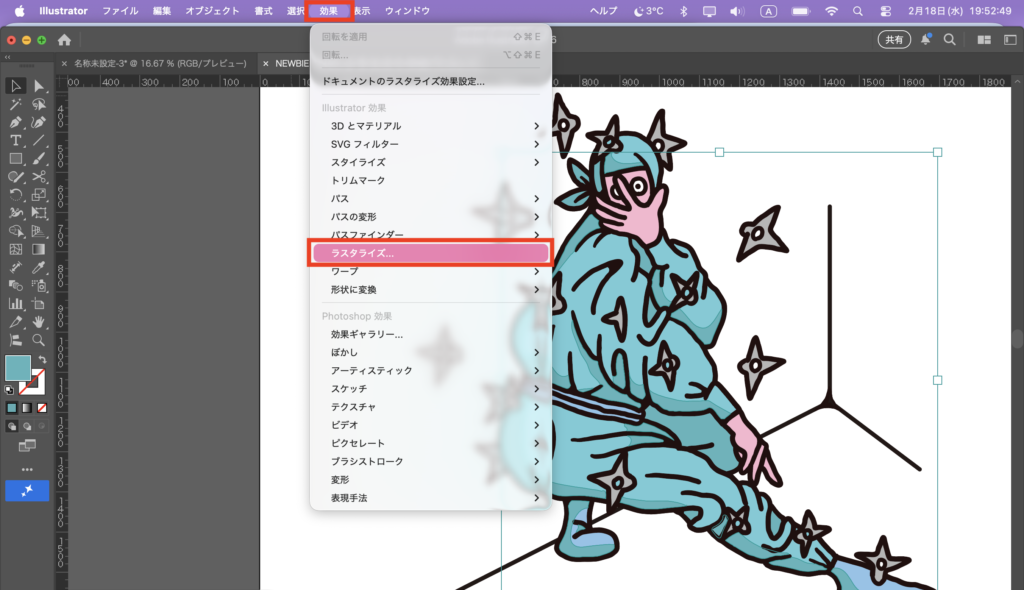
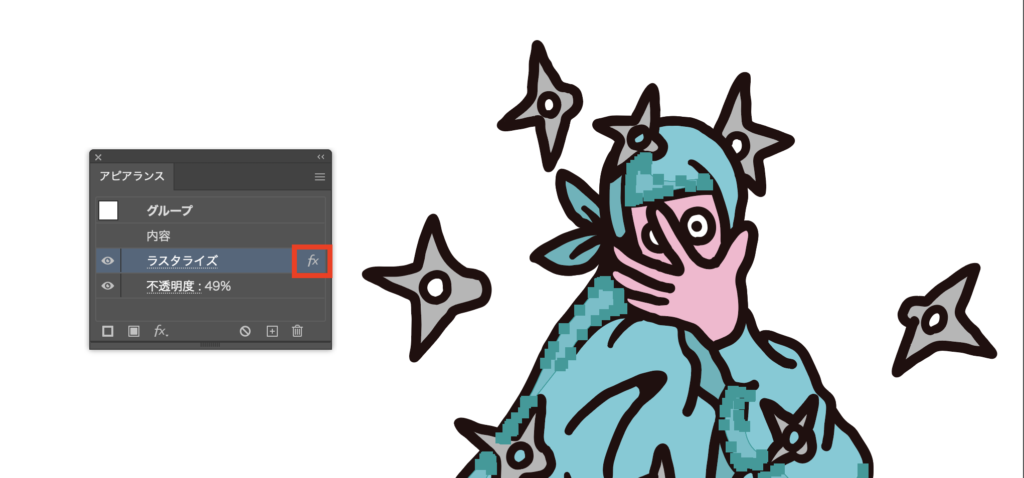
・「効果>ラスタライズ」は、元のパスはそのまま残し、見た目だけをピクセル化する効果です。
アピアランスパネルには「ラスタライズ fx」と表示され、設定の変更や削除ができます。
効果を削除すれば元のベクターに戻ります。
書き出し時の注意点として、ぼかしや影などの効果部分は、書き出し解像度ではなく「ドキュメントのラスタライズ効果設定」で設定した解像度で作られるよ!
印刷や画像書き出しをする場合は、300ppi以上に設定しておくと安心だぜ!
「オブジェクト」>「ラスタライズ」
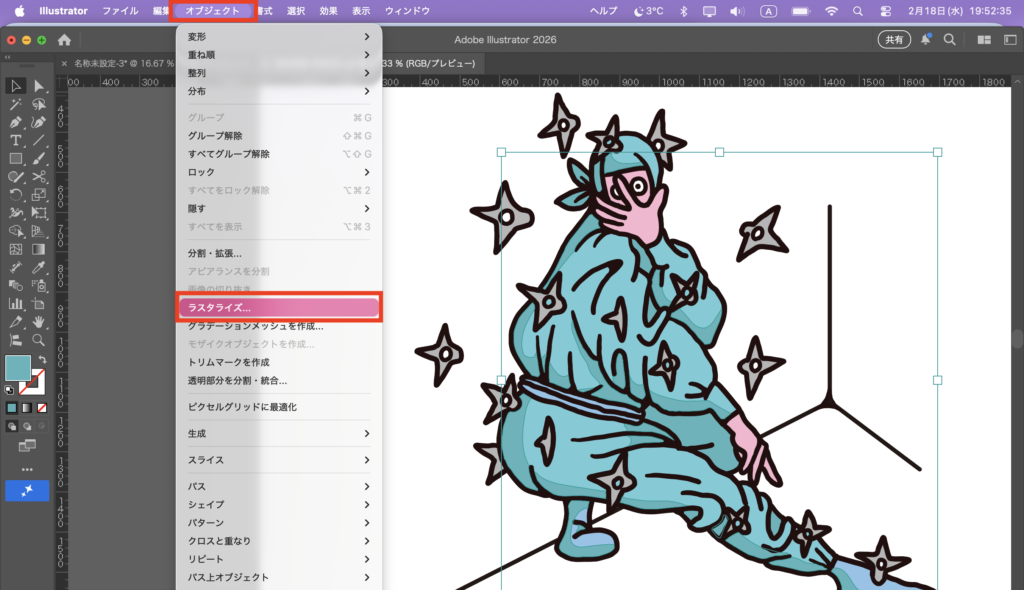
・「オブジェクト>ラスタライズ」は、選択したオブジェクトをピクセル画像に変換する処理です。
ベクターデータは失われるため、後から元の状態に戻すことはできません。
どっちでラスタライズして納品したらいいの?
PNGなど画像書き出しの場合は最終的にラスタライズされるので、fxのままで問題ないよ!AI納品では指定がなければベクターを保持できる「効果 > ラスタライズ」を使い、透明効果NGの業者の場合のみ「オブジェクト > ラスタライズ」でピクセル画像にして納品するよ!
・オーバープリント
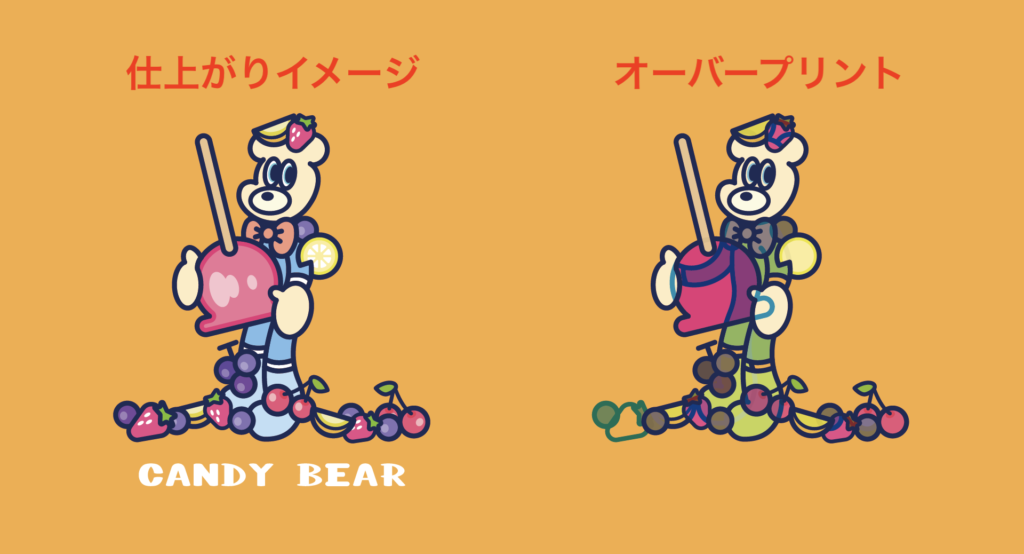
カラーモードCMYKで作成した場合、オーバープリントに設定されていないか確認しましょう。上部メニューの「表示」>「オーバープリント」をクリックすると、オーバープリントになっている場合、色と色が重なって実際に使用している色と異なる色になります。
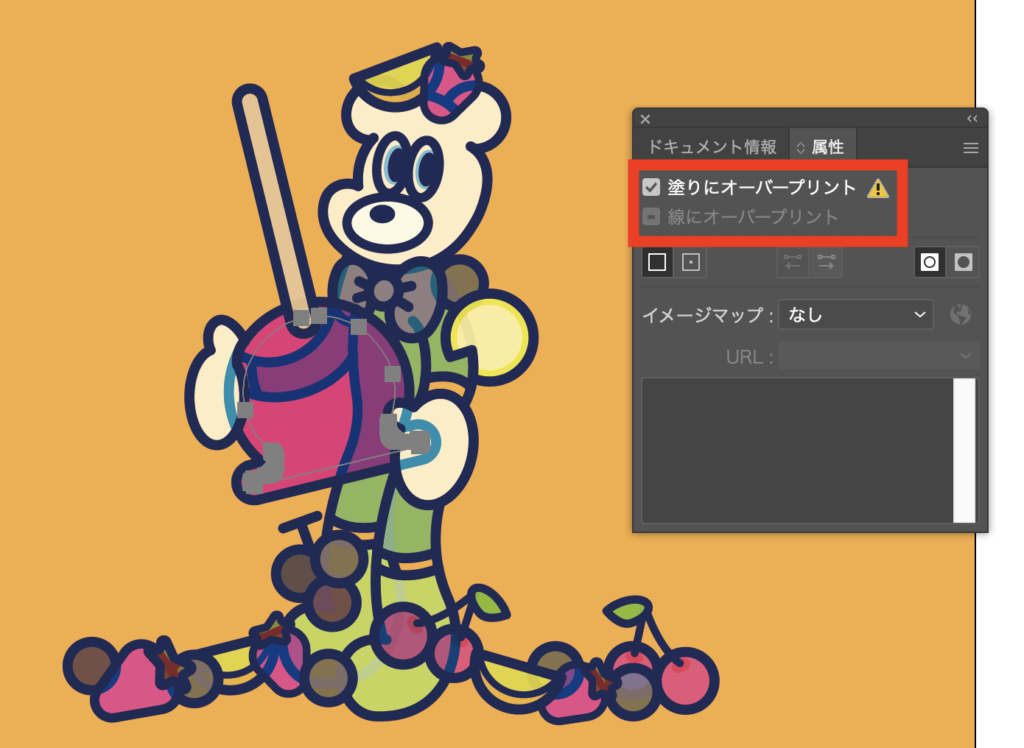
オーバープリントの解除は上部メニューの「ウィンドウ」>「属性」からオーバプリントになっているオブジェクトを選択して属性パネルの「塗りにオーバープリント」「線にオーバープリント」に入っているチェックを外します。
どういう時にオーバープリント設定が必要なの?
オーバープリントをすることで、色と色の間に隙間ができるのを防いだりするためらしいよ!
・ppi
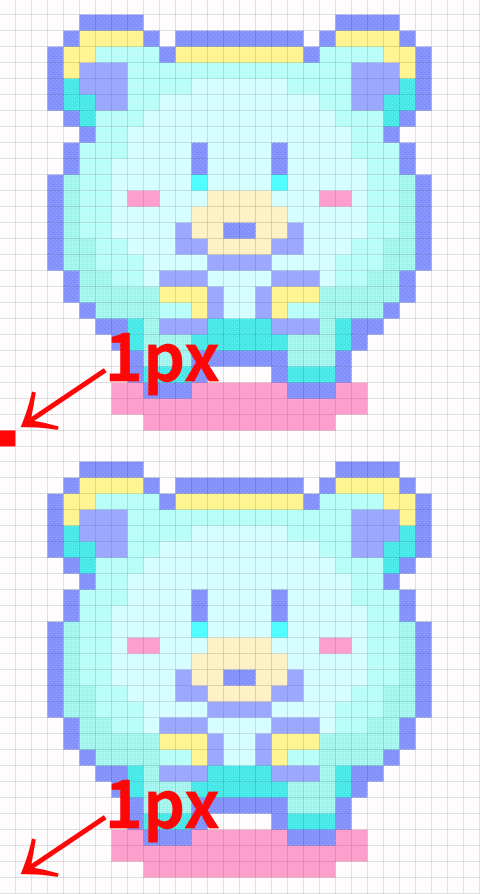
ppiとは(Pixel Per Inch)の略で1インチにいくつピクセルがあるのかを表しています。印刷を目的としたイラストの納品では大事な部分になりますので、必ず確認をしましょう!
例えば「PNGファイル」「2000×2000px」「300dpi」で納品する場合、イラレから書き出し設定でppiを「300ppi」にして書き出すとppi基準でラスタライズされるので、アートボードサイズが2000×2000pxより大きくなってしまいます(pxが増えるため)。
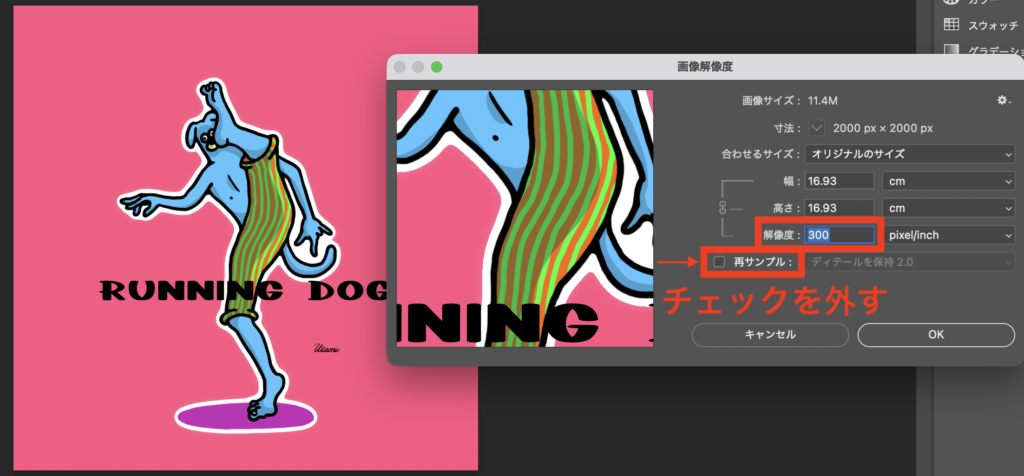
「72ppi」で書き出してから、Photshopで開いて上部メニューにある「イメージ」>「画像解像度」から「再サンプル」のチェックを外して、ppiだけ「300」にしてあげて上書き保存をしましょう。
300ppiで書き出して、大きくなったpxサイズをPhotoshopで縮小するという方法でもいい?
300ppiで書き出してから縮小すると再サンプル処理が入るので、場合によっては画質が変わる可能性があるよ!なので72ppiでピクセル数を固定して書き出し、Photoshopで再サンプルなしでppiだけ300に変更する方が、確実に画質を維持できぜ!
例えば「PNG」「A4(210×297mm)」「350dpi」で納品する場合はアートボードサイズはpxではなく「mm」で作成していると思います。書き出し設定で「350ppi」にして書き出したサイズ(px)がA4サイズになります。
印刷用データはmmで作成するため、PNG書き出し時にpxへ変換されるよ!このpx数は物理サイズとppiから計算されるため、同じA4サイズでもppiが違えば書き出されるpx数は変わるからね!
・まとめ
以上私がIllustratorから【AI/PSD/PNG/JPEG】で書き出して納品するときの確認ポイントですが、納品先・入稿先によっては印刷物でもRGBを指定したり、トンボマークが必須だったり、容量の上限があったりなどなど記事にない確認ポイントもありますので、納品する前に確認をしましょう!
私は下記を確認して、特に希望がない場合はイラストの用途をお聞きして、用途にあった形式で納品をしています。
・サイズ:横×縦px
・カラーモード:RGB/CMYK
・ppi:72〜
・ファイル形式:AI/PSD/PNG/JPEG
Tシャツにしたいけどサイズやカラーモードがどうとかよくわからないな〜
Tシャツ作りは業者さんごとに推奨している形式があるから、利用する業者さんを聞いて確認してるよ!
AI
AIで納品する場合は、これまでのポイントを気をつけていれば問題ありません。「カラーモード」「カラープロファイル」「ICCプロファイルの埋め込みの有無」「アウトライン化」「画像の埋め込み」「孤立点」「ラスタライズ」「オーバープリント」「ppi」
PSD
PSDで書き出す場合「カラーモード」「カラープロファイル」「ICCプロファイルの埋め込みの有無」を確認しましょう!「アウトライン化」にしなくてもラスター画像として書き出されるので、そんなに気にしなくても大丈夫ですがテキストだけはアウトライン化しておきましょう。
データ量が多いとPSDではなく自動的にPSB(PhotoShop Bigdocument)で書き出されます。大容量のファイルを保存する形式です。PSBでも問題がなければ良いですが、PSDで書き出したい場合は内容を確認してPSDで保存できる容量にしましょう。
縦か横のアートボードサイズが30000pxを超える場合やファイルサイズが2GBを超えると自動的にPSBになるよ!
PNG
PNGはCMYKに対応していないので、IllustratorのカラーモードがCMYKでも書き出す時にRGBに変換されます。
「CMYK希望で背景を透過してPNGファイルでください!」と言われることがありますが、書き出すとRGBになることを伝えましょう。
印刷をするために、CMYKで背景透過したい場合はAI/EPS/PSDがいいね!
JPEG
JPEGはCMYKに対応していますが、背景透過で書き出すことはできません。JPEGは表現できる色の数が多く、高画質で容量を小さく保存できますが、保存するごとに画質が劣化するのでイラストではなく写真におすすめのファイル形式です。
ロゴや編集を許可したイラストを納品する場合でJPEGを指定されたら、画質が劣化する可能性があることをお伝えして確認しましょう。
| ファイル形式 | CMYK | 背景透過 |
| AI | 可 | 可 |
| PSD | 可 | 可 |
| PNG | 不可 | 可 |
| JPEG | 可 | 不可 |

コメント